スマホだけでOK!店舗HPに使える写真の撮り方|プロっぽく見せる撮影テクニック10選
店舗HPの印象を左右する最大の要素は「写真」です。どんなに優れたデザインテンプレートを使っても、写真のクオリティが低ければお客様に魅力は伝わりません。しかし「プロのカメラマンに頼む予算がない」「一眼レフカメラは持っていない」というオーナーも多いでしょう。ご安心ください。今のスマートフォンのカメラ性能は非常に高く、ちょっとしたコツを押さえるだけでプロ顔負けの写真が撮れます。この記事では、スマホだけで店舗HPに使える写真を撮るためのテクニック10選を紹介します。
ℹ️この記事でわかること
スマホで店舗写真をプロっぽく撮るための10のテクニック/店内・外観・料理・施術風景・スタッフ写真それぞれの撮り方のポイント/無料で使える写真編集アプリとその活用法/HP掲載でやりがちなNG写真の例と改善策
テクニック1〜3:光を味方につける基本テクニック
1. 自然光を最大限に活用する
写真の仕上がりを最も左右するのは「光」です。窓から入る自然光が最もキレイに写真を仕上げてくれます。撮影はできるだけ日中に行い、窓際で自然光を利用しましょう。被写体の正面やや斜めから光が当たる「斜光」が立体感を出すのに最適です。直射日光は強い影ができるため、レースカーテン越しのやわらかい光(拡散光)が理想的です。
2. 蛍光灯の色かぶりに注意する
店内の蛍光灯や電球の光は、写真に黄色や緑色の「色かぶり」を起こすことがあります。特に料理写真では、色かぶりのせいで不自然な色合いになりがちです。スマホのカメラ設定でホワイトバランスを調整するか、撮影後に編集アプリで色温度を補正しましょう。可能であれば、照明を消して自然光だけで撮影するとクリアな色味になります。
3. フラッシュは使わない
スマホのフラッシュは被写体を正面から強く照らすため、のっぺりとした不自然な写真になりがちです。特に料理や店内写真ではフラッシュの使用はNGです。暗い場所では、スマホのナイトモードを使うか、撮影場所を明るい場所に変えましょう。
テクニック4〜6:構図で差をつける
4. グリッド線を表示して三分割法を使う
スマホのカメラ設定でグリッド線(格子線)を表示させましょう。画面を縦横3分割する線の交点に被写体を配置する「三分割法」を使うだけで、バランスの良い構図になります。料理を中央に置くだけの単調な写真から脱却し、余白を活かしたプロっぽい構図が実現できます。
5. 角度を変えて複数パターン撮影する
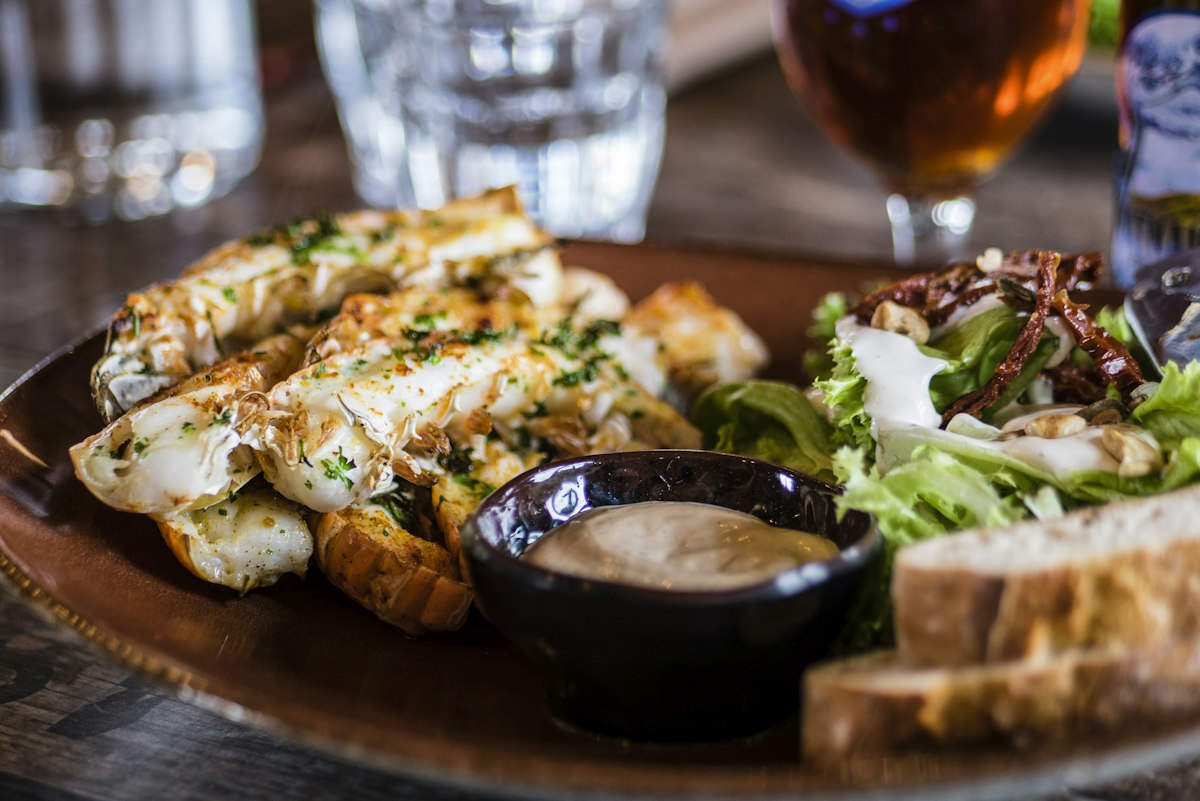
同じ被写体でも、撮影角度によって印象は大きく変わります。料理なら真上(俯瞰)・斜め45度・真横の3パターン、店内なら入口から奥・奥から入口・コーナーからの3方向で撮影しましょう。複数パターンの中からベストショットを選ぶことで、HP掲載写真のクオリティが確実に上がります。
6. 余計なものを写り込ませない
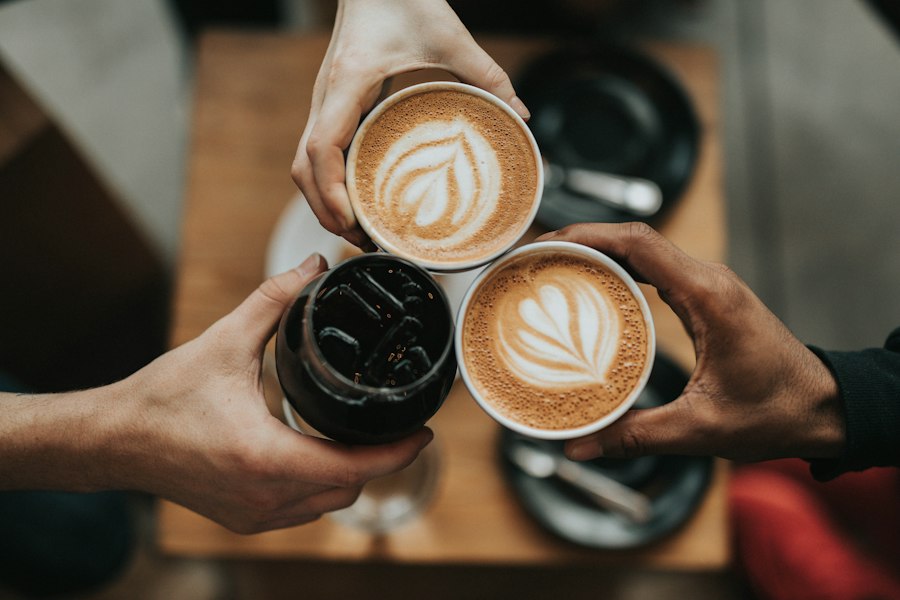
撮影前に、フレーム内に余計なものが写り込んでいないか確認しましょう。テーブルの上のレシートや伝票、背景のゴミ箱やダンボール、スタッフの私物などは意外と写り込みがちです。料理写真ならテーブルを整え、店内写真なら清掃・整理整頓を済ませてから撮影に臨みましょう。
テクニック7〜9:被写体別の撮影ポイント
7. 外観写真は「お客様目線」で撮る
外観写真は「初めて来店するお客様が最初に目にする風景」を意識して撮りましょう。通りからお店を見た角度、看板が見える角度で撮影すると、来店時のイメージが湧きやすくなります。天気の良い日の午前中〜お昼頃が最も外観がキレイに撮れる時間帯です。また、夜の外観写真も雰囲気が伝わるため、照明が点いた状態でも1枚撮っておきましょう。
8. スタッフ写真は自然な笑顔を引き出す
スタッフ写真は、お客様に安心感を与える重要な要素です。しかし、緊張した表情や作り笑いは逆効果になります。「はい、チーズ」で撮るのではなく、スタッフ同士で会話しているところを撮る、施術中の集中した表情を撮る、お客様とのやりとり風景を撮るなど、自然な瞬間を捉えましょう。撮影前に軽く雑談してリラックスしてもらうのも効果的です。
9. 施術風景は「手元」にフォーカスする
美容室やサロン、整体院などの施術風景を撮る場合は、施術者の手元にフォーカスした写真が効果的です。全体を引きで撮ると何をしているか分かりにくくなりますが、手元のアップショットなら技術力や丁寧さが伝わります。お客様の顔が写る場合は必ず許可を取り、顔が特定できない角度から撮影するなど、プライバシーにも配慮しましょう。
テクニック10:無料編集アプリで仕上げる
撮影した写真は、そのままHPに掲載するのではなく、編集アプリでひと手間加えましょう。明るさ・コントラスト・彩度の調整だけで写真の印象は劇的に変わります。おすすめの無料アプリは「Snapseed」(Google製、高機能で直感操作)、「VSCO」(フィルターが豊富でおしゃれな仕上がり)、「Lightroom Mobile」(プロ御用達の本格的な編集が無料でも可能)の3つです。
- Snapseed:明るさ・コントラスト調整が簡単。「自動調整」機能で初心者でもワンタップで仕上がる
- VSCO:統一感のあるフィルターが豊富。HPの世界観に合ったフィルターを1つ決めて全写真に適用すると統一感が出る
- Lightroom Mobile:色温度・露出・ハイライト・シャドウなど細かい調整が可能。「プリセット」を作れば複数写真に同じ設定を適用できる
💡編集で気をつけるポイント
写真編集は「盛りすぎない」ことが大切です。フィルターを強くかけすぎたり、彩度を上げすぎたりすると、実際の店舗やメニューとのギャップが生まれ、来店したお客様をがっかりさせてしまいます。「実物より少しだけキレイに見える」程度の自然な仕上がりを目指しましょう。
HP掲載でやりがちなNG写真の例
最後に、HP掲載でよくあるNG写真のパターンを紹介します。これらを避けるだけでも、HPの印象は大きく改善されます。
- 解像度が低い・ぼやけた写真:古いスマホで撮った写真やスクリーンショットの流用はNG
- 生活感が出ている写真:背景にゴミ箱、段ボール、私物が写り込んでいる
- 暗すぎる写真:照明不足で店内が暗く不衛生に見える
- 人物が不自然な写真:緊張した表情、ピースサイン、プライベート感のある写真
- 加工しすぎた写真:フィルターが強すぎて実物と乖離している
- サイズがバラバラな写真:縦横混在、サイズ不統一でHP全体のデザインが崩れる
まとめ
スマホだけでも、10のテクニックを意識するだけでHP掲載に十分なクオリティの写真が撮れます。特に重要なのは「自然光の活用」「三分割法による構図」「余計なものの排除」「編集アプリでの仕上げ」の4点です。完璧を目指す必要はありません。まずは1枚、今日紹介したテクニックを意識して撮影してみてください。
MiseLinkでは、撮影した写真を美しく表示できるテンプレートを多数ご用意しています。写真のトリミングやサイズ調整もHP編集画面上で簡単に行え、コーディングの知識は一切不要です。スマホで撮ったお気に入りの写真を使って、無料プランからあなたのお店の魅力が伝わるHPを作ってみませんか?