スマホ対応は必須!店舗HPのモバイル最適化チェックリスト|表示速度・タップ操作・電話ボタンの設計
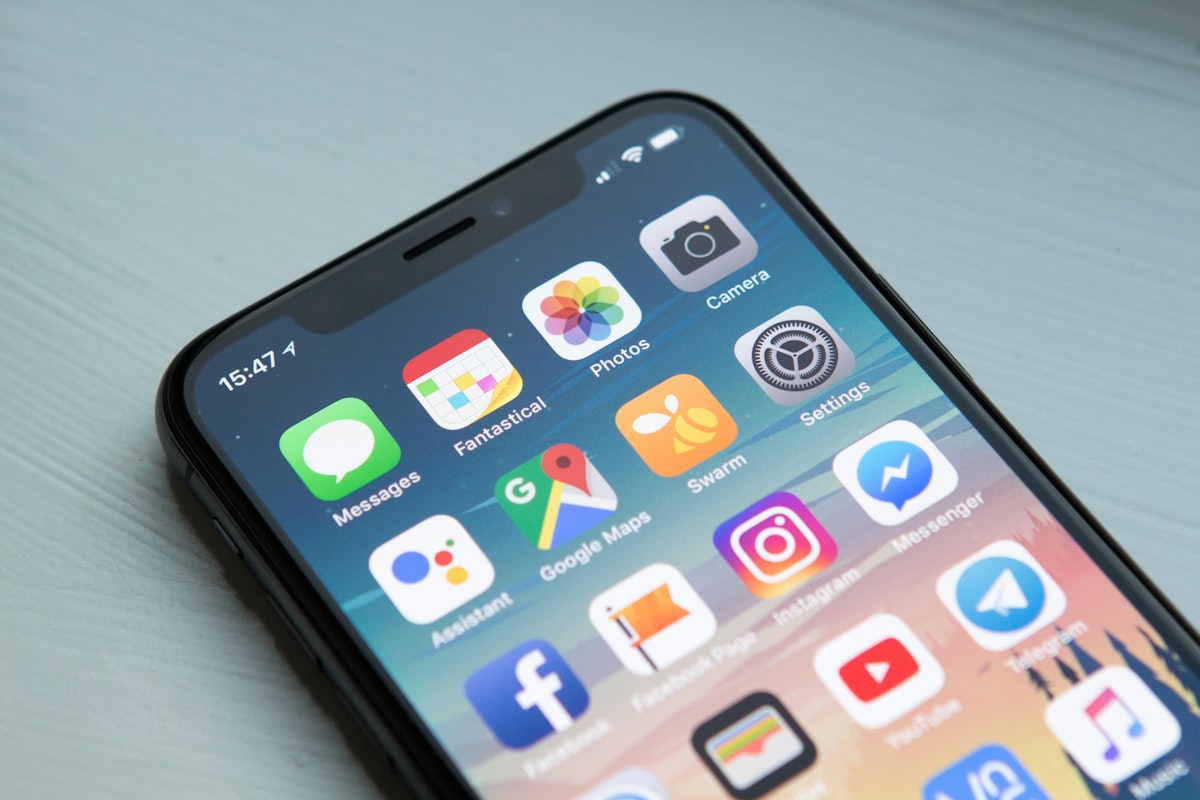
2026年現在、店舗HPへのアクセスの約80%がスマートフォンからです。「〇〇駅 美容室」「近くのランチ」と検索するお客様のほとんどは外出先でスマホを使っています。それにもかかわらず、スマホでの表示が崩れていたり、ボタンが押しにくかったり、読み込みが遅いHPが少なくありません。スマホ対応が不十分なHPは、せっかくの見込み客を逃してしまうだけでなく、GoogleのSEO評価も下がります。この記事では、店舗HPのスマホ対応を完璧にするための実践的なチェックリストを解説します。
ℹ️この記事でわかること
スマホ対応がSEOと集客に与える影響の大きさ/表示速度を改善する具体的な方法/タップしやすいボタンとナビゲーションの設計基準/電話ボタン・地図・予約フォームのスマホ最適化/自分のHPのスマホ対応度をチェックする方法
なぜスマホ対応がこれほど重要なのか
Googleは2019年からモバイルファーストインデックスを採用しています。これは、GoogleがWebサイトを評価する際に、PC版ではなくスマホ版のページを基準に評価するという仕組みです。つまり、PC版がどれだけ美しくても、スマホ版の表示が崩れていれば検索順位が下がるということです。
さらに、Googleの調査によると、ページの読み込みに3秒以上かかると53%の訪問者が離脱するというデータがあります。店舗HPの場合、スマホで「今すぐ行きたい」というニーズで検索しているお客様が多いため、表示速度の遅さは直接的な機会損失につながります。スマホ対応は「あれば良い」ではなく「必須」なのです。
表示速度を改善する5つの方法
- 1【画像を最適化する】:スマホ画面に表示するのに4000px幅の画像は不要。横幅800〜1200pxに縮小し、WebP形式に変換する。これだけでファイルサイズが半分以下になることも多い
- 2【不要なスクリプトを削除する】:使っていないJavaScriptライブラリ、アクセス解析タグの重複、不要なSNSウィジェットなどを見直す。外部スクリプトは1つ追加するだけで表示速度が0.5〜1秒遅くなることもある
- 3【ブラウザキャッシュを活用する】:画像やCSS・JavaScriptファイルにキャッシュ設定を適用し、2回目以降の訪問時の読み込みを高速化する
- 4【遅延読み込み(Lazy Loading)を設定する】:ページの下部にある画像はスクロールして見えるタイミングで読み込む設定にする。最初に表示される部分だけを優先読み込みすることで、初期表示が速くなる
- 5【サーバーの応答速度を確認する】:安価な共有サーバーを使っている場合、サーバーの応答速度自体が遅い可能性がある。サーバーの変更やCDN(コンテンツ配信ネットワーク)の利用を検討する
💡PageSpeed Insightsで現状をチェック
Googleが提供する無料ツール「PageSpeed Insights」(pagespeed.web.dev)にHPのURLを入力すると、スマホでの表示速度スコアと具体的な改善提案が表示されます。スコアが50未満の場合は早急な改善が必要です。90以上を目標にしましょう。
タップしやすいボタンとナビゲーションの設計基準
スマホではマウスではなく指で操作するため、PC向けの小さなボタンやリンクでは操作ミスが多発します。Googleのガイドラインでは、タップターゲット(ボタンやリンク)のサイズは最低48px × 48px、要素間の間隔は最低8pxを推奨しています。
- 【予約ボタン】:高さ48px以上、横幅は画面の80%以上を使い、背景色と文字のコントラストを強くする(例:濃い色の背景+白文字)
- 【電話ボタン】:電話番号は「tel:」リンクを設定し、タップするだけで発信できるようにする。ボタンのテキストは「電話で予約する」のようにアクションを明示する
- 【ナビゲーションメニュー】:ハンバーガーメニュー(三本線アイコン)を採用し、メニュー項目は5〜7個以内に抑える。タップ後のメニュー項目の高さは44px以上にする
- 【リンク同士の間隔】:テキストリンクが縦に並ぶ場合は、最低16pxの間隔を空けて誤タップを防ぐ
- 【固定フッターバー】:画面下部に「電話」「LINE」「予約」のボタンを固定表示する。スクロールしても常にアクセスできるため、予約率が向上する
電話ボタン・地図・予約フォームのスマホ最適化
電話ボタン
店舗HPにおいて、電話ボタンは最も重要なCTAの一つです。スマホでは電話番号をタップするだけで発信できる「click-to-call」設定が必須です。HTMLでは「<a href="tel:0312345678">03-1234-5678</a>」と記述するだけで実装できます。ボタンのデザインは、目立つ色(緑や青)で大きく表示し、営業時間内に電話がつながることを明記しましょう。
地図(Googleマップ)
Googleマップの埋め込みはレスポンシブ対応にし、スマホ画面の横幅いっぱいに表示されるようにします。埋め込みの下に「Googleマップで開く」リンクを設置すると、ナビゲーション機能を使って来店できるため便利です。地図の高さは250〜300px程度が、スクロールの邪魔にならず見やすいサイズです。
予約フォーム
スマホでの入力は面倒なため、フォームの項目数は最小限に抑えます。名前・電話番号・希望日時・メニューの4項目で十分です。電話番号の入力欄にはtype="tel"を設定してテンキーが表示されるようにし、日時はカレンダーUIで選択できるようにしましょう。入力エラーはリアルタイムで表示し、送信後に「予約を受け付けました」の確認メッセージを表示します。
店舗HPのスマホ対応チェックリスト
- テキストが拡大しなくても読めるサイズ(16px以上)になっているか
- ボタンやリンクが指で簡単にタップできるサイズ(48px以上)になっているか
- 横スクロールが発生していないか(すべてのコンテンツが画面幅に収まっているか)
- 画像が画面幅に合わせてリサイズされているか(はみ出していないか)
- 電話番号がタップで発信できるようになっているか
- Googleマップがレスポンシブで表示されているか
- 予約フォームがスマホで入力しやすいか(テンキー表示、カレンダーUI)
- PageSpeed Insightsのモバイルスコアが50以上あるか
- 固定フッターバー(電話・予約ボタン)が設置されているか
- 文字と背景のコントラスト比が十分か(読みにくくないか)
まとめ:スマホ対応は店舗HPの生命線
スマホ対応は店舗HPにおいて「あったら便利」ではなく「なければ集客できない」レベルの必須要件です。表示速度、ボタンサイズ、電話ボタン、地図、予約フォームの5つのポイントを最適化するだけで、HPからの問い合わせ数が大きく改善します。MiseLinkなら、最初からスマホ対応のデザインでHPが作れるため、モバイル最適化の技術的な知識がなくても安心です。電話ボタン、Googleマップ埋め込み、予約フォームもワンクリックで設置できます。まずはPageSpeed Insightsで現状のスコアを確認してみてください。